Salut le bureau !
Avec l’installation du nouveau formulaire d’adhésion, quelques explications s’imposent.
Torro Forms
Le plugin utilisé est Torro Forms (pour plus d’infos : site officiel).
Ses réglages sont disponibles dans le backoffice du site dans l’onglet Forms (celui avec des cornes). Pour savoir comment accéder au backoffice : vous pouvez faire un tour par ici.

Voir les réponses
Pour voir les réponses au formulaire d’adhésion, deux possibilités.
Via l’onglet Submissions
Dans l’onglet Forms, cliquez sur le sous-onglet Submissions. Vous aurez la liste de toutes les réponses. Cliquez sur l’ID d’une ligne pour voir le détail.
Via le dashboard du formulaire
Vous pouvez aussi cliquez sur le sous-onglet « All Forms », survoler avec votre souris « Formulaire d’adhésion » puis cliquez sur « View submissions ». Vous aurez accès au dashboard du formulaire avec tout plein de détails, de graph etc. Tout en bas, un tableau liste toutes les réponses. Cliquez sur l’ID d’une ligne pour voir le détail.
Au bas du dashboard, une option permet d’exporter tous les résultats.
Modifier le formulaire d’adhésion
Dans le sous-onglet All Forms, cliquez sur « Formulaire d’adhésion ». Vous arriverez sur la page de modification du formulaire.
Chaque champ du formulaire est géré par un bloc. En cliquant dessus, vous ouvrirez ses options et pourrez les modifier comme vous voulez.
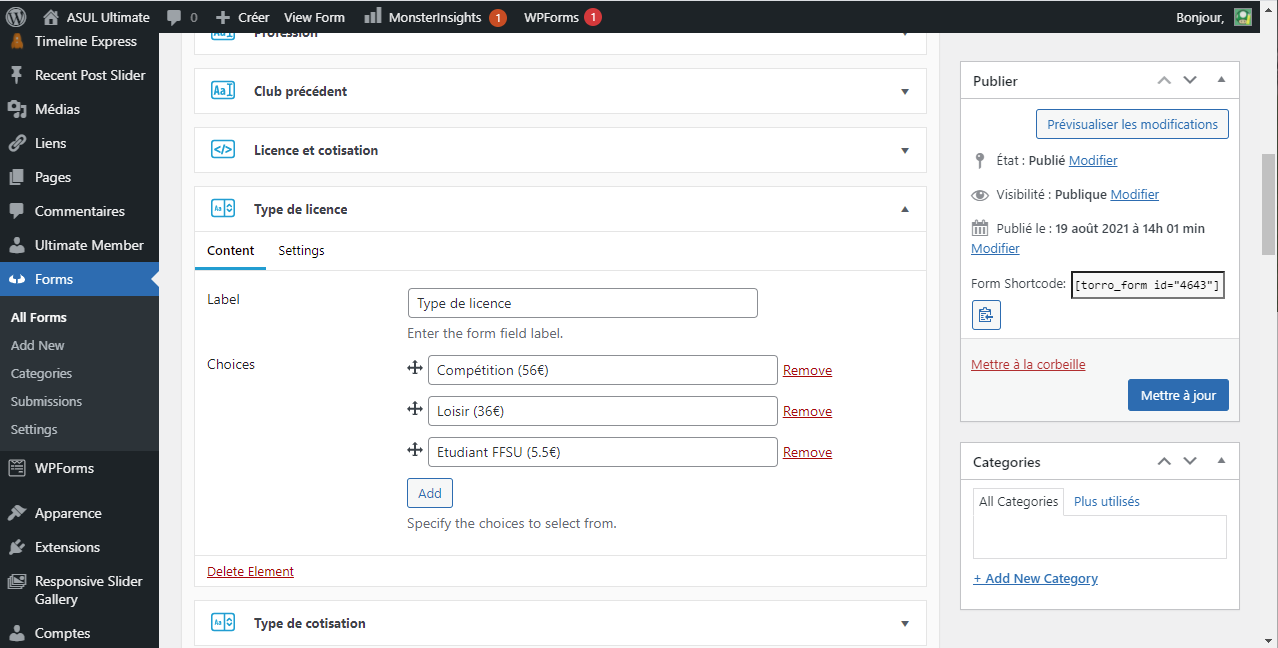
Pour ajoutez un nouveau champs, cliquez sur « Add Element » situé en dessous du dernier champ du formulaire. Vous pourrez ensuite le placer où vous voulez parmi les autres champs grâce au drag-and-drop.
Toutes les autres options du formulaire sont disponibles sur le reste de l’écran. Pas la peine de vous les détailler ici, elles sont assez explicites et vous ne devriez normalement pas avoir y toucher.